データ収集ESGプラットフォーム
データ収集Todd AIが請求書や証憑から数量と単位を読み取り、選択した期間と照合します。保存されるのは値を確認した後です。
- PDFまたは写真
- 保存前に値を修正
- 証憑はエビデンスとしてエントリーに添付
拠点チーム、ESG担当者向け詳しく見る
Todd AIによる証憑アップロード
請求書や燃料レシートをアップロード。Todd AIが値を読み取ります。
デモで繰り返し寄せられる質問です。クリックすると、その答えとなる機能が表示されます。
燃料レシートからアンケートまで:どの経路も同じCO₂算定に集約されます。
Todd AIが請求書や証憑から数量と単位を読み取り、選択した期間と照合します。保存されるのは値を確認した後です。
請求書や燃料レシートをアップロード。Todd AIが値を読み取ります。
通勤と出張はアンケートで調査します。回答からパターンが得られ、それをカテゴリーに反映できます。
従業員はスマートフォンで回答します。集計では氏名は表示されません。
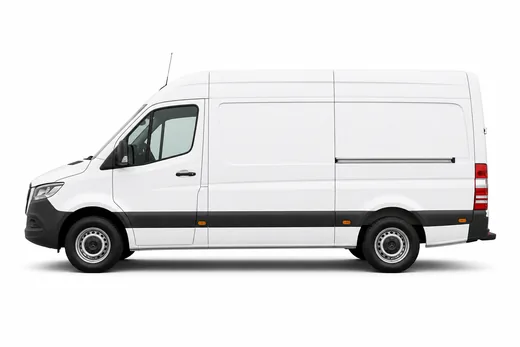
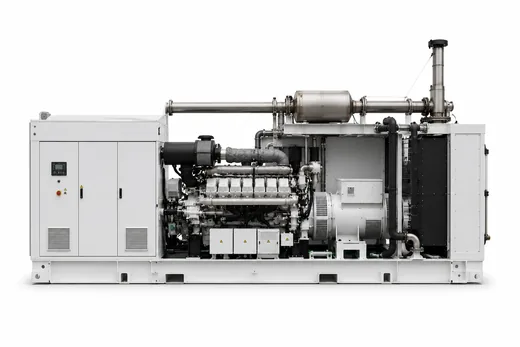
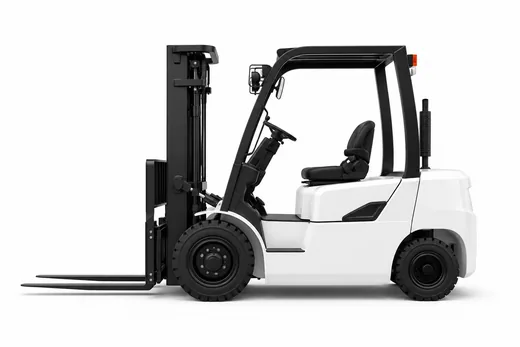
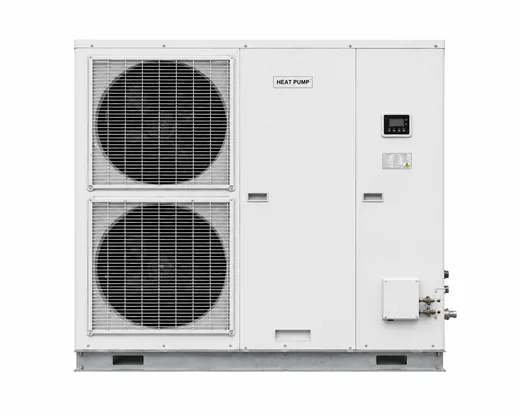
車両、暖房、コージェネ、冷凍設備は、画像、拠点、入力方法とともに設備として登録します。
設備は一度登録するだけ。あとは消費量を記録するだけです。
請求書、契約書、メーター写真をエントリーに直接添付します。値がどれだけ信頼できるかも確認できます。
証憑は値に添付。データ品質はその横に表示されます。
スクリーニングではScope 3の全15カテゴリーを順に確認します。どれが重要か、そして他が重要でない理由を記録します。
15カテゴリーのうち、重要なのはどれですか?
出張では交通手段を選び、距離を入力します。航空はクラス別、自動車はサイズと動力別、ホテルは国と宿泊数別に区別します。
航空、鉄道、レンタカー、ホテル:どの出張にも適切な係数を。
輸送は距離、トンキロ、燃料、支出のいずれかで記録します。積載率と冷蔵輸送も選択でき、保管には専用の入力経路があります。
トラック、鉄道、船舶、航空貨物、倉庫。冷蔵にも対応。
Scope 3の15カテゴリーすべてに、そのカテゴリーに合った項目を備えた専用の入力経路があります。拠点ごとに重要なものだけを有効化します。
購入した製品から投資まで:各カテゴリーに専用の入力経路。
各エントリーには、一次データから推計まで品質レベルが付きます。カテゴリーごとにエントリーの分布を確認できます。
カテゴリーの信頼性は?分布が示します。
アンケートの回答は固定の妥当性ルールでチェックされます。不審な回答は算定に流れ込まず、除外され、件数が記録されます。
1日540 kmの通勤?こうした値は算入されません。
11のテーマについて、すぐに使えるアンケートテンプレートがあります。受信者リストをCSVでアップロードし、開始前にスマートフォンとデスクトップでの表示を確認できます。
通勤だけではありません:社用車両、電力、熱、廃棄物、貨物輸送など。
ERPのエクスポートが、プレビュー、確認、二重計上防止を経て、CO₂算定の転記データになります。
ERPからエクスポートを1つアップロードします。today.greenが各転記を適切な拠点、Scope、カテゴリーに割り当てます。
ERPのエクスポート1つで、全拠点を1ファイルに。
マッピングプロファイルはすべての割り当てを記憶します。次回のインポートでは、today.greenが既知のキーを自動で転記します。
割り当ては一度だけ。以降のインポートで再利用されます。
カテゴリーごとにCSVテンプレートがあり、単位は入力済みです。記入してアップロードすれば、today.greenがエントリーを1ステップで登録します。
カテゴリー別のテンプレートで、多数のエントリーを一括登録。
プレビューには、ファイルの全行が拠点、カテゴリー、係数、結果とともに表示されます。ステータスで、その行が転記、確認、スキップのどれになるかが、常に理由付きでわかります。
転記前に、各行がどうなるかを確認できます。
インポートが未知の原価センター、勘定科目、品目番号に出会うと、キーごとに1回だけ質問します。その回答はすべての行と今後のすべてのインポートに適用されます。
3つの回答で数百行を解決。
各伝票番号は、以前のインポートに含まれていた場合でも一度だけ転記されます。繰り返しはプレビューに重複として表示されます。
同じファイルを2回アップロード?計上は1回だけです。
インポートは単位を換算します。トンとグラムはキログラムに、個数とメートルは品目マスタの重量を使って換算します。重量がない場合、その行は理由付きでスキップされます。
トン、個数、メートル:計算には裏付けのある値だけを使います。
サプライヤーから拠点までの経路を一度登録します(輸送手段と距離)。以降、この経路での各納品がScope 3.4に独自のエントリーを生成します。
一度登録するだけ。各納品が輸送分を自動で計算します。
特定の車両や機械には独自のルールを設定できます。勘定科目のルールより優先されるため、同じ燃料でも正しいカテゴリーに計上されます。
同じディーゼル、2つのカテゴリー:社用車はScope 1、レンタカーはScope 3。
電子部品、標準部品、シール材などは、today.greenが購入金額から算定します。商品グループごとにルールを1つ設定するだけで、重量のない部品も算定に反映されます。
重量も材質も不明?その場合は購入金額で算定します。
インポート後、today.greenは拠点ごとの合計とカテゴリーごとのエントリーを表示します。新しい品目番号とサプライヤーはマスタデータに追加されます。
転記後、各トンがどこに計上されたかを確認できます。
計算の基になる値と、計算の比較可能性を保つ仕組み。
各エントリーで60,000以上の排出係数から選択できます。インポートでは、today.greenが適切な係数を提案します。
40以上のソースからの60,000以上の排出係数を、入力のたびに選択できます。
独自係数やサプライヤーのEPDは「マイデータ」に保存します。データベースと同じ選択リストに表示されます。
供給事業者やサプライヤーの値の方が正確?それを登録できます。
today.greenは電力をGHG Protocolの両方の方法で算定します。グリーン電力契約と原産地証明はエントリーに登録します。
両方の方法を並べて表示。グリーン電力は原産地証明付きで。
基準年を設定します。買収、方法論の変更、大きな修正があった場合、today.greenは再計算または理由の記載を求めます。
企業が変化しても、比較は公正なまま。
空調・冷凍設備では約160種類の冷媒から選択します。地球温暖化係数はリストから取得し、補充量から漏えい量をCO₂eに換算します。
冷媒を検索し、補充量を入力するだけ。
購入した製品や資本財は、数千項目のカタログから検索します。フィルターで数量あたりの係数とユーロあたりの係数を分けられます。
製品に合った係数を数秒で見つけられます。
マーケット基準の係数は、供給事業者の値、契約上の電源構成、証書、または残余ミックスから作成します。構成比は合計100%にする必要があります。
マーケット基準の電力係数を得る4つの方法。
選択ごとにtoday.greenが係数を自動で特定し、出典、公表、有効期間とともに読み取り専用で表示します。
係数を手入力することはありません。すべての係数に出典が表示されます。
独自係数は下書きとして始まり、有効化して初めて計算に使われます。有効な値を変更すると、today.greenがそれを監査トレイルに記録します。
新しい係数は、有効化して初めて計算に使われます。
企業を一度で可視化:法人、拠点、担当者。
企業の構成は一度登録するだけです。企業マップはそれを組織図、地図、拠点一覧として表示します。
会社、部門、拠点:組織図、地図、一覧で。
拠点ごとに、誰がデータを入力し、誰がレビューするかを設定します。タスクと承認依頼はその担当者に届きます。
どの拠点にも名前があります:誰が入力し、誰がレビューするか。
レビューリストには承認待ちのすべてのエントリーが集まります。カテゴリーと担当者で絞り込めます。
承認待ちのものがすべて一か所に。
拠点一覧には、拠点ごとのデータの完了率、入力済みのカテゴリー、担当者が表示されます。拠点名、都市、担当者、国コードで検索できます。
どこでデータが不足しているか。拠点一覧がパーセントで示します。
拠点の地図:各国の拠点と排出量。
出資比率、財務支配力、経営支配力のいずれかを、企業全体で一度選択します。会社ごとに出資比率を管理し、拠点はその値を継承します。
一度選ぶだけ。すべての会社と拠点がそれに従います。
拠点ごとに、Scope 1、2、3から該当する排出源を選択します。それぞれに担当者と入力頻度を設定します。
どの排出源を、誰が、どの頻度で入力するか:拠点ごとに設定。
削除の前に、today.green は影響を受ける排出量を表示し、アーカイブを提案します。これにより過去年度のデータは保持されます。
拠点が閉鎖されても、その排出量は算定に残ります。
一次データを依頼し、回答をレビューし、材料は一度だけ決定。
各サプライヤーには履歴付きのプロフィールがあります:依頼、返送されたデータ、エビデンス。まもなく期限切れになるエビデンスもわかります。
一次データを提供しているのは誰か、何が未回答か、何がまもなく期限切れか。
サプライヤーへの一次データの依頼はプラットフォームから行います。個別に、またはセグメント単位の一括依頼として。
依頼を送信。リマインドはワンクリックで。
サプライヤーはリンクを開き、フォームで依頼に回答します。回答が算定に反映される前に、その内容をレビューします。
サプライヤーはアカウントなしでブラウザから回答します。
品目番号ごとに、どの係数と重量を適用するかを一度決めます。その決定はどこでも適用されます。
品目番号ごとに1つの決定を、すべてのインポートとすべての部品表に。
インポートは既知の仕入先を識別し、新しい仕入先はワンクリックで作成します。自社グループの会社はグループ内取引(Intercompany)としてマークします。
サプライヤー一覧はインポート時に自動で充実します。
分析では、Scope 3のうちどれだけが一次データに基づくかと、フォローアップする価値のある相手のランキングを表示します。
数値を最も大きく動かすサプライヤー。
EPD、証明書、契約には発行者、検証機関、有効期限が記録されます。タイルが今後90日以内に期限切れになるものを数えます。
期限切れの証憑に基づく値はもうありません。
サプライヤーの製品ごとに、すべての年度の値、品質レベル、ステータスを表で表示します。新しい値は古い値を置き換え、両方とも保持されます。
サプライヤーの改善を年ごとに裏付けます。
依頼ごとに、どの方法論、データ品質、エビデンスを求めるかを設定します。回答はその横に表示され、承認する前に相違点がマークされます。
求めた内容と、届いた内容が並んで表示されます。
品目マスタでは、材質を一度係数に割り当てます。その材質を持つすべての品目番号が係数を継承します。
S235JRに係数を1つ設定すれば、数百件の品目番号が完了します。
1個あたりのフットプリントを、すでに算定にあるデータから。
すべての製品に1個あたりの算定を。ISO 14067とGHG Protocol Product Standardに準拠しています。バリエーションはベース製品から継承します。
1個あたりの算定:Cradle-to-GateまたはCradle-to-Grave。
プロセスマップは製品ごとに材料、生産、輸送を、サプライヤー、調達輸送ルート、各段階の割合とともに表示します。
製品のライフサイクルを1枚のマップに。
部品表には、部品ごとに係数、その出典、フットプリントに占める割合が表示されます。部品が品目マスタと異なる場合は、その部品にマークが付きます。
すべての部品に、係数、出典、結果に占める割合を。
部品表はExcelまたはCSVで、単階層でも多階層でもアップロードできます。品目番号は品目マスタを通じて照合されます。
ERPから部品表をアップロード。複数階層にも対応。
入荷データと拠点のエネルギーを製品に按分して取り込みます。アロケーションには根拠が付きます。
工場で計上されたものが、按分されて製品の算定に引き継がれます。
1個あたりと年間のフットプリント、前年との比較、そしてすべての製品にわたる材料のホットスポットを確認できます。
どの材料が差を生むのか?
バリエーションで材料を入れ替えると、ベース製品との差がすぐにわかります。算定は変わりません。
一次鋼の代わりにリサイクル鋼なら?計算してみてください。
確定すると、結果は固定されます。変更するたびに新しいバージョンが作成され、共有済みのエクスポートも追跡可能なままです。
確定した結果は、そのまま残ります。
PCFレポートをPDFまたはWordで、データセットをPACTデータ形式で、回答パッケージをCSVでエクスポートできます。
PCFレポート、PACTデータ形式のデータセット、回答パッケージ。
1個あたりの結果は段階ごとに分けて表示されます:材料、生産、流通、使用段階、廃棄段階。それぞれ割合(%)付きです。
フットプリントの大半を占めるのはどの段階か。1本のバーが示します。
製品が誰向けかを指定します。企業向けの販売では算定は工場出荷で終わり、最終製品では流通、使用段階、廃棄段階が加わります。
中間製品か最終製品か。境界は自動で設定されます。
部品ごとに数量とロス率(%)を入力します。端材は計算に反映され、その下に計算式が表示されます。
算定対象は完成部品だけでなく、原材料です。
エネルギーの各行について配分の基準を選択します。today.green は拠点の消費量から1個あたりまでの計算過程を表示し、レポートに反映します。
1個に工場の電力はどれだけ含まれるか。計算がそこに示されます。
最終製品については、使用時のエネルギーと材料フローごとの処理ルートを入力します。該当しない段階は、その理由を記録します。
工場出荷後に起こること:推計ではなく記録で。
PCFレポートは決まった8つの章で構成され、製品データから内容が作成されます。除外事項、アロケーション、電力の算定方法を開示します。
結果からバージョンまで:どのレポートも同じ構成です。
多階層の部品表をアップロードすると、today.green は各アセンブリの記載重量を、その部品から算出した重量と比較します。10%超かつ1 kg超の相違は一覧に表示されます。
部品表が自らをチェック:集計値と記載値を比較。
総量から個々のエントリーまで。
分析画面では排出量をScopeとカテゴリー別に、年ごとの比較とともに表示します。クリックするとその内訳のエントリーが開きます。
総量から個々のエントリーまで。
要因分解では、活動量の変化によるものとその他の要因によるものを切り分けます。
排出はどこで発生し、なぜ変化したのか?
「マイダッシュボード」でウィジェットを追加し、ドラッグで並べ替えます。すべて各拠点のデータをライブで読み込みます。
必要な分析を自由に組み立てられます。
ダッシュボードには次のステップ、迫っている期限、主要な指標がアカウントごとに表示されます。
ログイン後すぐに、次にやるべきことが分かります。
フィルターで分析対象を子会社、部門、または拠点に絞り込めます。
地域、会社、部門、拠点:各単位が自分のCO₂排出量を確認できます。
何で割るかを選べます:従業員数、売上、生産量、面積、または独自の指標。どのカテゴリーが算入されているかも確認できます。
従業員1人あたり、売上あたり、製品1トンあたりの排出量。
分析画面では項目ごとに前年からの増減を係数効果と消費量効果に分解します。実際にどれだけ削減できたかが分かります。
本当の削減か、それとも排出係数が変わっただけか?分解すれば分かります。
分析画面では排出量に加えて消費量そのものも表示します:電力、熱、燃料を複数年にわたり、1人あたりでも。
電力、熱、燃料の年ごとの推移。
Scopeごとに、一次データ、平均値、推計がそれぞれどれだけを占めるかを帯グラフで表示します。カバー率が最も低いものが一番上に来ます。
CO₂算定のうち、どれだけが一次データに基づいているか?
ヘッダーで報告年度を選択します。分析、VSME、CSRDはその年度の状態を表示します。
ヘッダーをクリックするだけで年度が切り替わります。
削減目標から施策、そして効果の実証まで。
today.green は目標経路をScope別に描き、そこに実績排出量を重ねます。目標は各拠点に配分できます。
基準年、目標年、マイルストーン、そこに重ねた実績排出量。
各施策には削減量、トン当たりコスト、ステータスが設定されます。コストカーブで並べ替えると、コストがマイナスの施策は費用を節約することが分かります。
どの施策から始めるべきか?トン当たりコストが示します。
すべての施策が目標年までのタイムライン上に並び、担当者、期限、ステータス、投資額が表示されます。
施策が、期限と担当者を備えた計画になります。
意思決定を実行する前にモデル化できます:車両の切り替え、増産、業務プロセスの変更。報告済みのCO₂算定には影響しません。
もし〜だったら?まず計算し、それから決める。
活動量はそのままに、技術をよりクリーンなものに置き換えます。結果には年間の効果とトン当たりコストが表示されます。
同じ活動量で、よりクリーンな技術へ:直接の置き換え。
技術ではなく業務プロセスを変えます。結果は正味の効果として表示され、削減分と副作用が並べて示されます。
在宅勤務、出張規程、暖房温度:正味でどれだけ効果があるか?
成長、電源構成、施策を調整し、目標年までのCO₂予算に収まるか、何年に目標経路から外れるかを確認できます。
成長しても、目標年までCO₂予算に収まるか?
カテゴリーごとに生産量、従業員数、フリートを変動させ、目標を守るために年間でどれだけ多く削減する必要があるかを確認できます。
生産量15%増:気候目標にとって何を意味するか?
概要画面では、シナリオで目標にどこまで近づけるかを示し、削減1トンあたりのコスト順に並べます。
すべてのアイデアを1つのリストに、最も安い削減策から順に。
シナリオが排出量をあるScopeから別のScopeへ移すだけの場合、その旨が結果に表示されます。移転と削減を取り違えることはありません。
移転は削減ではありません。プラットフォームがそれを知らせます。
today.green は削減目標を各拠点の排出比率に応じて配分します。各拠点の責任者は現在の位置と2030年に目指す位置を確認できます。
全社目標から、拠点ごとの目標値へ。
プラットフォームは計画と目標経路のギャップを表示します。施策は1つずつ計画に加え、コストカーブで最も安いものから確認できます。
目標までのギャップと、計画ですでに埋まっている分が分かります。
GHGレポートにも、どの顧客からの問い合わせにも、1つのデータセットで。
レポートは最新のデータを使い、御社のレイアウトで直接作成されます。チェックリストで、GHG Protocolに基づく必須開示項目のうち未対応のものが分かります。
テンプレートを選び、色とロゴを設定して、エクスポート。
このレポート形式は、顧客や格付け機関のアンケートで求められる温室効果ガス指標を、CO₂算定から転記なしで埋めます。
顧客や格付け機関が求める温室効果ガス指標。
排出量とエネルギーは1回入力するだけです。どのレポートも同じ値を参照し、出典と取り込み日も記録されます。
GHGレポート、VSME、CSRD、顧客からの問い合わせに、1つのデータセットで。
Scope 3カテゴリーをレポートから除外するには理由が必要です。理由がない場合はチェックリストが知らせます。
Scope 3カテゴリーをレポートから除外するには理由が必要です。理由がない場合はチェックリストが知らせます。
レポートは最新のデータからグラフを描画します。Scope比較から基準年以降の推移まで、御社のブランドカラーで表示されます。
Scope比較から基準年以降の推移まで、データから直接。
レポート内の表は出典とつながっています。マークで、数値の出どころと変更する場所が分かります。
レポートでは、どの表にも数値の出どころが記載されます。
暦年または会計年度を選択します。プラットフォームがScope 1〜3をカテゴリー、算定方法、国別に集計し、CSVでエクスポートします。
期間を選び、指標をエクスポート。
開示項目の作成、レビュー、承認を、CO₂算定にすでにある値で。
アシスタントがB1〜B11とC1〜C9を順に案内します。排出量はCO₂算定から直接反映され、エネルギー値は自分で入力します。
基本モジュールと包括モジュールを、ステップごとにガイド。
各データポイントには担当者とステータスが、各レポートセクションには期限があります。レポート管理画面でセクションごとの進捗が分かります。
ESRSのトピックに沿ったすべての開示項目を、明確な担当分けで。
バージョンを固定し、その後はそれ以降に変更されたものだけに絞り込めます。指摘事項はデータポイントに直接ひも付きます。
バージョンを固定。その後に何が変わったかが分かります。
レポート準備状況には、準備が整った開示項目の数が表示されます。包括部分がレポートに入るのは、すべての基本開示項目が承認済み、該当なし、または理由付きで省略済みになってからです。
未完了の項目がなくなって初めて出力されます。
各データポイントには、従業員10人以下から要求可能、10人超から要求可能、または要求不可の区分が表示されます。これにより、取引先が御社に要求してよい情報がわかります。
各開示項目に、顧客や銀行が御社に要求してよいかどうかが表示されます。
すべての開示項目にわかりやすい言葉による解説と基準での記載箇所が付き、一部の開示項目には実務のヒントもあります。
すべての開示項目をわかりやすい言葉で解説。
御社に関するはい・いいえの質問に回答します。該当しないデータポイントはリストから消え、未決定の項目は表示されたままです。
いくつかのはい・いいえの質問で、該当しない項目を非表示にします。
他のEU法令に由来するデータポイントの表には、行ごとにレポート内の記載箇所または「重要でない」が表示されます。未対応の行にはマークが付きます。
相互参照表は入力した開示内容から自動で埋まります。
各値には前年値も入力します。比較数値を修正すると、プラットフォームが理由の入力を求め、従来の報告値との差を計算します。
比較数値を、理由と差分付きで修正。
CO₂算定から取り込んだ値にはソースステータスが付きます。誰かが手動で上書きした場合やソースが変わった場合は、すぐにわかります。ワンクリックで値を復元できます。
同期済み、上書き済み、ソース変更あり:値を見ればわかります。
御社にとって何が重要か。そして各拠点で何が懸かっているか。
インパクト、リスク、機会を登録して評価し、その結果をマテリアリティ・マトリックスで確認します。
インパクト、リスク、機会を登録して評価。
分析では、拠点ごとに28の気候ハザードをシナリオと時間軸にわたって検証します。似た拠点はクラスターでまとめて回答できます。
28の気候ハザードを拠点ごとに評価。
各インパクトを規模、範囲、回復不能性で評価します。深刻度はその場で計算され、その根拠となるルールが横に表示されます。
1~5のスケール、計算式を表示、結果を追跡可能。
ホットスポットごとに何が懸かっているか(簿価、売上高、操業停止)を記録し、そのリスクが重要かどうかを判断します。
重要、重要でない、要確認:ハザードと拠点ごとに。
重要な気候リスクは自動的にマテリアリティ評価とVSME C4に表示され、そこでは変更できないようロックされます。CSRDでは、気候リスクの値をワンクリックで、出所とタイムスタンプ付きで反映できます。
一度の評価を、マテリアリティ、VSME、CSRDで活用。
カタログから経済活動を業種別の提案付きで選び、経済活動ごとに審査ステップを記録します。あわせて売上高、CapEx、OpExを入力します。
カタログから経済活動を選び、審査ステップを記録。
Todd AIが読み取り、提案し、下書きします。何を採用するかは利用者が決めます。
Todd AIがアップロードされた文書を読み取り、データポイントごとに値とテキストを提案します。信頼度とソースも表示されます。採用するか破棄するかを選べます。
方針文書をアップロード。Todd AIがデータポイントごとに値とテキストを提案します。
Todd AIはGHGレポートの各章やCSRDの開示項目について最初の文案を作成します。CSRDでは「テキストを改善」が、自分で書いたテキストを決まったルールに従って短く整えます。
Todd AIが最初の下書きを書き、何を残すかは利用者が決めます。
チャットでアップロードした文書について質問できます。Todd AIはそれらの資料に基づいて回答し、その回答は確認が必要な提案として扱われます。
資料に何が書かれているか、Todd AIに質問できます。
テーマごとにTodd AIがインパクト、リスク、機会を事前評価付きで提案します。提案は1件ずつ採用または却下できます。
テーマごとの出発点。採用するか却下するかを選べます。
Todd AIの提案を採用すると、監査トレイルに誰がいつ採用したかが記録されます。これによりレビュー担当者は、どの値が提案に基づいているかを確認できます。
提案の採用はすべて、担当者と日時とともに記録されます。
タスク、問い合わせ、要望:データがある場所で。
タスクは入力、レビュー、レポート、施策の各場面でデータから自動的に生まれます。作業が終われば自動で完了します。
値が欠けていたり承認待ちだったりすると、適切な担当者に知らされます。
チャットでは、同じアカウントのメンバーとメールを介さずにやり取りできます。
プラットフォームを離れずに問い合わせを解決。
ベルにはレビュー待ちのエントリー、差し戻し、VSMEとCSRDのレビューイベント、そして迫っている期限が表示されます。
やるべきことはベルでわかります。
要望はプラットフォーム上で直接記入でき、提出した要望のステータスも確認できます。
足りない機能はありますか?要望をプラットフォームから提出できます。
レビュー担当者は開示項目を理由を付けて差し戻します。差し戻しは通知に表示されます。
問い合わせはメールではなく差し戻しで行います。
各開示項目に入力担当者を割り当てます。必要ならデータポイントごとにも割り当てられます。差し戻されたデータポイントは担当者のタスクに入ります。
すべての開示項目に入力担当者がいます。
誰が何を閲覧・変更できるか。そして、確認済みの数値をどう守るか。
各メンバーには領域ごとに1つのロールが割り当てられます:閲覧のみ、入力、編集、外部監査、管理のうち、その領域で用意されているもの。許可されていない領域は非表示のままです。
誰が何をできるかを、領域ごとに個別に。
メンバーを招待して部署に割り当てます。会計監査人などの外部メンバーには許可された領域だけが表示されます。
チームを招待。会計監査人には必要な範囲だけを開放。
レビュープロセスが有効な場合、新しいエントリーはCO₂算定に反映される前にレビュー待ちキューに入ります。
新しいエントリーは承認後に初めて算定に含まれます。
締めた年度はロックします。ロック解除は理由の入力が必須で、管理者のみが行えます。
確認済みの数値は、そのまま保たれます。
すべての作成、編集、インポート、ロックが、担当者とタイムスタンプとともに監査トレイルに記録されます。
誰が、いつ、何を変更したか:すべて記録。
ロゴ、カラー、フォント、表紙画像を一度登録するだけ。GHGレポートが御社のデザインで作成されます。
レポートに御社のロゴ、カラー、フォントを。
各メンバーが自分のアカウントの言語を選べます。日付と数値の表記は言語に従います。
ドイツ語または英語をメンバーごとに設定可能。
すべてのアカウントを2要素認証で保護できます。保存期間とアンケートデータの取り扱いはワークスペース単位で定められています。
2要素認証、セッション、保存期間。
各メンバーが自分のアカウントでTodd AIをオン・オフできます。この設定は本人にのみ適用されます。
AI機能を使うのは、オンにしたメンバーだけです。
別のキーワードを試すか、フィルターをリセットしてください。足りない機能があれば、機能ウィッシュリストからお知らせください。
ここではプラットフォームの主要機能を紹介しており、すべての機能を網羅しているわけではありません。具体的な用途についてはデモでお尋ねください。ご契約中のお客様は、機能ウィッシュリストから要望を提出し、そのステータスを確認できます。
today.green が御社のESGテーマ全体をどう伴走できるか、具体的にお見せします。





 ガスボイラー